電腦維修全攻略 應對黑屏、開機無信號與報錯問題
在數字時代,臺式電腦是工作、學習和娛樂的核心工具。當它出現黑屏、開機無信號輸入或系統報錯時,用戶往往感到無助。本文將系統性地介紹這些常見問題的診斷與修復方法,涵蓋Windows系統、內存和硬盤服務,幫助您恢復電腦的正常運行。
一、 黑屏問題的診斷與處理
黑屏是電腦故障中最令人頭疼的現象之一,可能由硬件或軟件問題引起。
- 初步檢查:首先確保顯示器電源已打開,連接線(如HDMI、VGA或DP線)兩端插緊。嘗試更換連接線或連接到另一臺顯示器,以排除顯示器或線纜故障。
- 硬件排查:
- 顯卡問題:如果電腦有獨立顯卡,檢查其是否插牢,金手指部分可用橡皮擦拭后重新安裝。集成顯卡用戶可嘗試重置主板BIOS(通過跳線或扣電池)。
- 內存故障:內存條松動或損壞是黑屏常見原因。關機斷電后,重新插拔內存條,用橡皮清理金手指。如果有多條內存,可嘗試單條輪流測試。
- 電源供應:檢查電源線連接,確保電源風扇轉動。電源老化可能導致供電不足,引發黑屏。
- 系統層面:如果電腦能啟動但進入系統前黑屏,可能是驅動沖突或系統文件損壞。可嘗試進入安全模式(開機時按F8或Shift+F8),卸載最近安裝的軟件或驅動。
二、 開機無信號輸入的解決方案
開機后顯示器提示“無信號輸入”,通常與硬件連接或啟動順序有關。
- 檢查連接與輸入源:確認顯示器輸入源設置正確(如切換到HDMI或VGA模式)。重新插拔顯卡與顯示器之間的線纜。
- 內部硬件檢測:
- 顯卡:確保顯卡完全插入PCI-E插槽,并連接輔助供電線(如有)。嘗試使用主板上的集成視頻輸出(如果CPU支持),以判斷獨立顯卡是否故障。
- CPU與主板:CPU安裝不當或主板故障也可能導致無信號。檢查CPU插座針腳是否彎曲,并確保散熱器安裝正確。
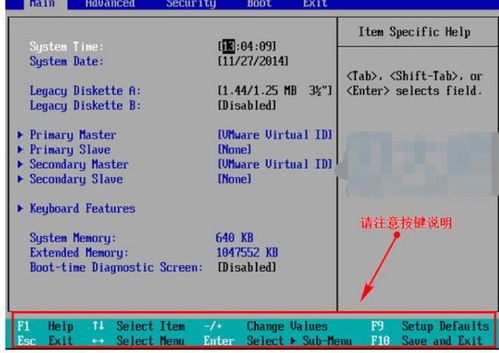
- BIOS/UEFI設置:進入BIOS/UEFI(開機時按Del、F2或F12),檢查啟動設備順序,確保硬盤被識別。重置BIOS設置為默認值,有時能解決兼容性問題。
三、 系統報錯的分析與服務
Windows系統報錯(如藍屏、錯誤代碼)往往指向內存、硬盤或系統文件問題。
- 內存服務:
- 診斷工具:使用Windows內置的“Windows內存診斷”工具(在開始菜單搜索中運行),檢測內存錯誤。
- 更換測試:如果工具報告錯誤,嘗試更換內存條或調整插槽。注意內存頻率與主板的兼容性。
- 硬盤服務:
- 健康檢測:使用CrystalDiskInfo等工具檢查硬盤健康狀態(SMART數據)。壞道或老化會導致系統報錯和崩潰。
- 修復與備份:運行
chkdsk C: /f命令(在命令提示符管理員模式下)修復文件系統錯誤。定期備份重要數據,并考慮更換固態硬盤(SSD)以提升性能。
- Windows系統維護:
- 系統還原:如果報錯出現在近期更改后,使用系統還原點恢復到之前狀態。
- 重裝系統:對于頑固性軟件問題,備份數據后重裝Windows往往是徹底解決方案。確保使用官方鏡像,并安裝最新驅動。
四、 預防與專業服務建議
- 定期維護:清理機箱灰塵,確保散熱良好;更新操作系統和驅動;避免非正常關機。
- 專業支持:如果上述步驟無法解決問題,建議尋求專業計算機系統服務。維修人員可提供深度診斷,如主板檢測、電源測試或數據恢復。
電腦維修需要耐心和系統性思維。從簡單的外部連接檢查到復雜的硬件替換,逐步排除故障點。保持硬件清潔、軟件更新,并定期備份,能極大減少故障發生概率,讓您的臺式電腦持續穩定運行。
如若轉載,請注明出處:http://www.extrader.cn/product/10.html
更新時間:2026-05-24 14:50:07